
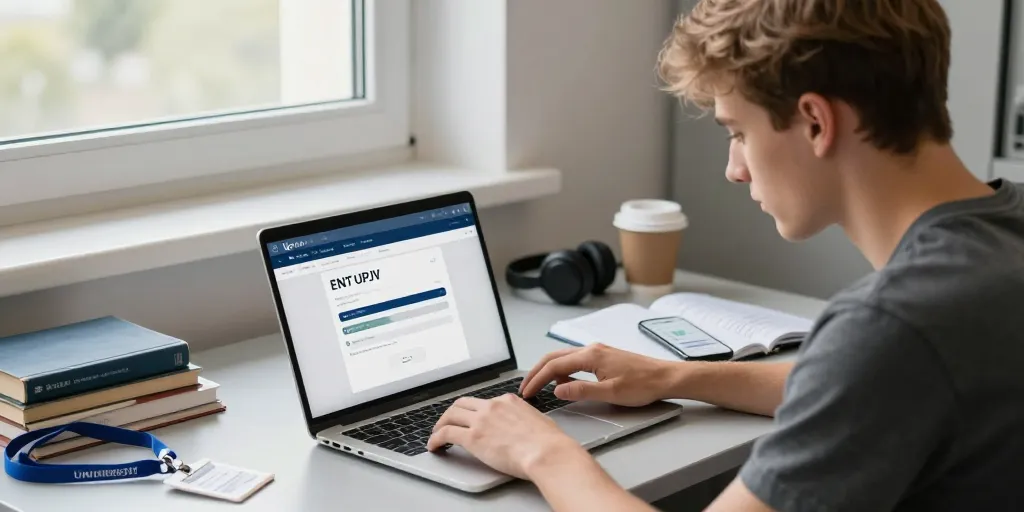
Ce guide complet explique, pas à pas, comment activer votre compte étudiant pour utiliser l’ENT (Espace Numérique de Travail) de l’Université de Picardie Jules Verne (UPJV). Il s’adresse aux nouveaux étudiants mais aussi à ceux qui rencontrent des difficultés au moment de l’activation. Vous trouverez les étapes d’activation, les prérequis techniques, les conseils pour choisir un mot de passe sûr, et des solutions de dépannage courantes. Des précisions sur l’usage mobile et les contacts de support sont également fournies.
Étapes détaillées pour activer votre compte
1. Vérifiez votre boîte mail personnelle renseignée lors de l’inscription. L’établissement envoie un message d’activation depuis une adresse officielle (par exemple [email protected] ou une adresse avec le domaine upjv.fr). L’email contient votre numéro étudiant et un code d’activation à six chiffres ou un lien unique.
2. Cliquez sur le lien d’activation ou rendez-vous sur la page dédiée de l’ENT (URL du type /ent ou /ent-upjv). Si vous utilisez le code, saisissez-le précisément sur le formulaire proposé. Si vous utilisez le lien, il vous amènera automatiquement à l’étape de création du mot de passe.
3. Choisissez un mot de passe sécurisé en respectant les règles indiquées : longueur minimale, mélange de lettres, chiffres et caractères spéciaux si demandé, et évitez d’utiliser des informations personnelles évidentes. Confirmez votre mot de passe et validez l’opération.
4. Une fois le mot de passe créé, vous recevrez une confirmation à l’écran ou par courriel. Testez la connexion à l’ENT, à Moodle, au webmail et à l’agenda Celcat pour vous assurer que les services sont accessibles. Conservez l’email d’activation et notez votre numéro étudiant dans un endroit sûr.
Prérequis techniques et informations à préparer
Avant de commencer, assurez-vous d’avoir :
- Un accès Internet stable (connexion filaire, Wi-Fi ou mobile fiable).
- Un navigateur récent et compatible : Chrome, Firefox, Edge ou Safari mis à jour.
- JavaScript activé et cookies autorisés pour permettre la bonne communication avec la plateforme.
- Votre numéro étudiant et votre date de naissance tels qu’ils figurent sur les documents d’inscription.
- La boîte mail personnelle renseignée lors de l’inscription, consultable pour récupérer le code ou le lien d’activation.
| Élément requis | Où le trouver | Délai indicatif |
|---|---|---|
| Mail d’activation | Boîte personnelle renseignée lors de l’inscription | Immédiat à quelques minutes |
| Numéro étudiant | Courriel d’admission ou document d’inscription | Instantané si disponible |
| Accès à internet et navigateur à jour | Ordinateur ou smartphone | Préparation 5 minutes |
Conseils pour choisir un mot de passe sûr
Un mot de passe robuste limite le risque d’accès non autorisé à vos données universitaires. Utilisez une phrase de passe longue, mélangeant majuscules, minuscules, chiffres et symboles si possible, ou un mot de passe généré par un gestionnaire. Évitez les mots communs, les suites numériques évidentes, et ne réutilisez pas un mot de passe utilisé sur un autre service. Activez l’authentification à deux facteurs si l’université propose cette option pour une sécurité renforcée.
Dépannage et erreurs courantes
Si l’activation échoue, voici les causes les plus fréquentes et les actions recommandées :
| Erreur constatée | Cause probable | Action recommandée |
|---|---|---|
| Code d’activation invalide | Erreur de saisie ou code expiré | Vérifier le code, respecter la casse, demander un nouveau code via la procédure d’activation |
| Page d’ENT non responsive | Navigateur obsolète ou cookies bloqués | Mettre à jour le navigateur, activer JavaScript et autoriser les cookies |
| Accès à Moodle refusé | Compte non activé ou permissions non attribuées | Vérifier l’activation et contacter l’enseignant ou le support pédagogique |
| Mot de passe oublié après activation | Perte d’identifiants | Utiliser la procédure « mot de passe oublié » ou contacter le support technique |
Procédure de réinitialisation du mot de passe
Si vous avez oublié votre mot de passe, utilisez le lien « mot de passe oublié » sur la page d’authentification de l’ENIndiquez l’adresse mail liée au compte ou le numéro étudiant si demandé. Un courriel contenant un lien sécurisé de réinitialisation vous sera envoyé. Suivez les instructions, choisissez un nouveau mot de passe conforme aux règles, puis testez la connexion. Si aucun mail n’arrive, vérifiez le dossier spam et contactez le support technique.
Utilisation mobile et bonnes pratiques
L’ENT et les services associés (Moodle, webmail, Celcat) sont accessibles depuis un smartphone. Pour une expérience optimale, installez l’application Mon UPJV si proposée, mettez à jour votre système d’exploitation et votre navigateur mobile, et autorisez les notifications si vous souhaitez recevoir des alertes. Sauvegardez vos identifiants dans un gestionnaire de mots de passe sécurisé et ne partagez jamais votre mot de passe. En cas de perte de téléphone, révoquez les sessions actives via l’ENT si l’option existe.
Contacts et ressources d’aide
Conservez les coordonnées du support technique et pédagogique disponibles sur la page d’aide de l’UPJLes services d’assistance indiquent les horaires d’ouverture, les formulaires de contact et les guides supplémentaires. En cas de problème persistant, transmettez une copie des messages d’erreur et votre numéro étudiant pour accélérer le diagnostic.
En suivant ces étapes et recommandations, l’activation de votre compte devrait se dérouler sans encombre et vous permettre d’accéder rapidement à l’ensemble des services universitaires. Testez votre connexion dès la première activation pour éviter les surprises au début des cours et mettez en place de bonnes habitudes de sécurité numérique.