Ce guide explique comment activer le plein écran sur ordinateur et mobile, optimiser l’affichage pour comparer des cotes, et préparer une impression ou un PDF propre au format A4. Les conseils incluent raccourcis clavier, astuces pour masquer les éléments gênants, et dépannage courant.
Raccourcis rapides pour le plein écran (bureau)
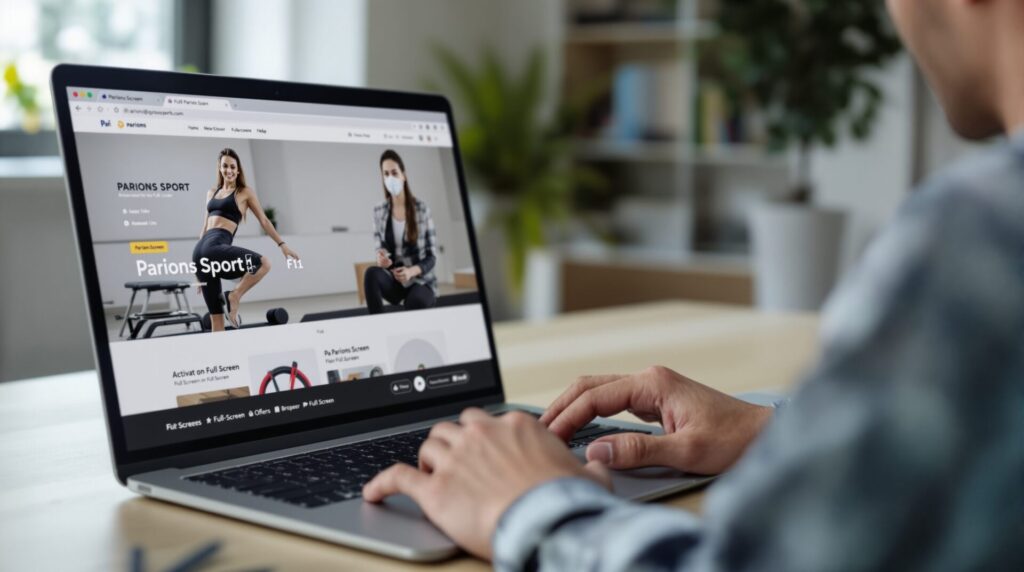
Le moyen le plus rapide pour gagner de l’espace à l’écran est d’activer le mode plein écran du navigateur. Sur Windows et Linux la touche F11 bascule le navigateur en plein écran ; sur macOS la combinaison Ctrl + ⌘ + F fonctionne dans la plupart des navigateurs, et le clic sur le bouton vert en haut à gauche d’une fenêtre Safari active également le mode plein écran natif.
| Plateforme | Navigateur | Raccourci / action |
|---|---|---|
| Windows | Chrome, Edge, Firefox | F11 |
| macOS | Chrome, Firefox | Ctrl + ⌘ + F (ou bouton vert dans Safari) |
| Linux | Chrome, Firefox | F11 (variante selon gestionnaire de fenêtres) |
Si F11 ne répond pas, vérifiez que votre clavier n’a pas une touche Fn activée, ou essayez Alt + F11 selon certains claviers personnalisés. Vous pouvez aussi tester en mode navigation privée pour voir si une extension bloque le comportement plein écran.
Mobile : fullscreen et applications web
Sur Android et iOS, les navigateurs mobiles n’offrent pas toujours un plein écran complet comme sur desktop, mais il existe des solutions :
- Chrome sur Android : utilisez la fonction « Ajouter à l’écran d’accueil » pour lancer le site en mode standalone (PWA) — cela cache la barre d’URL et donne un rendu proche du plein écran.
- Safari sur iOS : « Ajouter à l’écran d’accueil » crée aussi une app web qui s’ouvre sans chrome de navigateur, mais la barre d’état système peut rester visible.
- Certains sites proposent une icône plein écran dans l’interface (souvent pour visionner des tableaux ou récapitulatifs) — utilisez-la si disponible.
Sur Android, les gestes de navigation recentrent l’écran et la barre système peut se masquer automatiquement lors du défilement. Sur iPhone, le contenu remonte sous la barre quand on scrolle, libérant un espace d’affichage temporaire.
Préparer une impression A4 ou un PDF propre
Pour imprimer une liste de paris/pari(s) en A4 lisible, suivez ces étapes :
- Passez en plein écran pour limiter les barres et éléments inutiles.
- Réglez le zoom du navigateur à 100% pour conserver la mise en page prévue.
- Ouvrez « Imprimer » (Ctrl/Cmd + P) et sélectionnez « A4 » comme taille de papier.
- Dans les options, décochez l’impression des en-têtes et pieds de page et choisissez des marges minimales (5–10 mm) si votre imprimante le permet.
- Prévisualisez le rendu : ajustez le zoom ou masquez des éléments via les options d’impression si besoin.
Si vous avez accès au site source ou à vos propres outils, ajoutez une feuille de style @media print qui masque les menus, bannières et éléments dynamiques et adapte la typographie pour l’impression. Exemple d’intention : réduire la taille des colonnes superflues, garder la colonne des cotes bien visible et compresser les espaces verticaux.
Conseils ergonomiques pour comparer des cotes
En plein écran, organisez votre vue pour aller à l’essentiel :
- Fixez un niveau de zoom raisonnable (100–110 %) pour afficher plusieurs colonnes sans perte de lisibilité.
- Désactivez notifications et bannières temporaires pour éviter les masquages de données.
- Si possible, épinglez le récapitulatif du ticket (overlay) afin de le garder visible en permanence.
- Utilisez un second écran pour afficher statistiques, historique ou comparateurs externes ; cela évite d’alterner d’onglet.
Dépannage courant
Si l’affichage est tronqué ou si le plein écran ne s’active pas :
- Videz le cache du navigateur et relancez-le.
- Désactivez temporairement les extensions (adblockers, toolbars) et testez en navigation privée.
- Mettez le navigateur à jour et redémarrez le système si nécessaire.
- Ouvrez la console développeur (F12) pour repérer des erreurs JavaScript si l’interface ne répond pas.
- Essayez un autre navigateur pour isoler le problème.